IA locale : Qwen3.5-27B, Ollama et SteerLatch pour libérer la RAM
Faire tourner Qwen3.5-27B en local, décharger les modèles Ollama et LM Studio et piloter un poste autorisé avec SteerLatch. Guide pratique et limites.
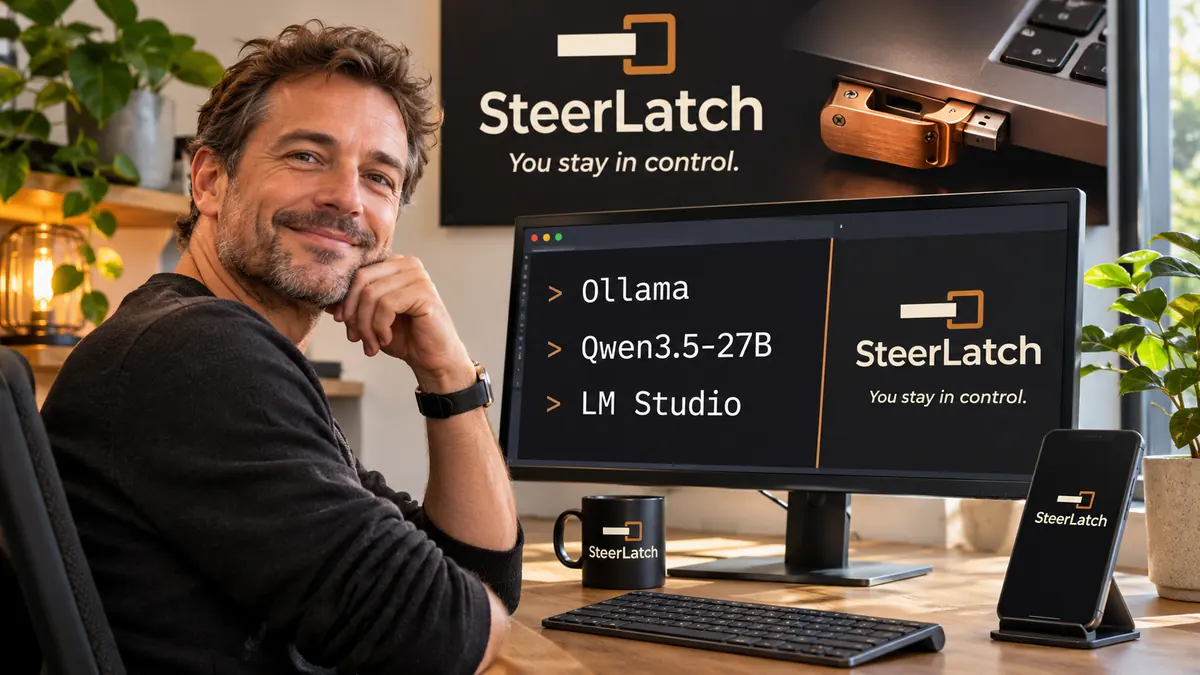
Une IA locale peut travailler sur votre ordinateur sans envoyer chaque requête à un service d’inférence distant. Mais un modèle de grande taille mobilise de la mémoire, parfois bien après la fin du travail. Avec Qwen3.5-27B, Ollama ou LM Studio, il est possible de charger le modèle au moment utile, puis de libérer sa mémoire. SteerLatch peut compléter ce flux en permettant à un assistant compatible de piloter un poste autorisé.
IA locale, modèle et agent : trois rôles différents
Qwen3.5-27B est un modèle multimodal de la famille Qwen, dont les poids sont distribués sous licence Apache 2.0. Ollama et LM Studio sont des environnements d’exécution : ils chargent le modèle, gèrent son contexte et produisent les réponses. SteerLatch est une couche de pilotage par MCP (Model Context Protocol). Il ne constitue ni le modèle ni son moteur d’inférence.
Cette séparation est importante : même avec un modèle local, une connexion MCP distante peut faire transiter les appels d’outils et leurs résultats par un service distant. Ne confondez donc pas inference locale et fonctionnement intégralement hors ligne.
Qwen3.5-27B : combien de mémoire prévoir ?
La référence 27B représente environ 27 milliards de paramètres. À titre d’ordre de grandeur, des poids encodés en 16 bits occupent environ 54 Go en décimal ; en 4 bits, le minimum théorique est proche de 13,5 Go. Les fichiers réels incluent des données supplémentaires, notamment les tables de quantification et, selon la version, un projecteur multimodal. Le catalogue Ollama affiche notamment une variante Q4_K_M de l’ordre de 17 Go pour les poids du modèle. Ce n’est pas une promesse de consommation de RAM.
Ajoutez à ce budget le cache du contexte, les buffers d’inférence, l’interface et le système. Sur Apple Silicon, CPU et GPU partagent la mémoire unifiée ; sur un PC équipé d’une carte dédiée, la répartition RAM/VRAM dépend du moteur et de ses réglages. Commencez avec une fenêtre de contexte modérée et surveillez la pression mémoire. Si la machine ralentit ou commence à utiliser intensivement le fichier d’échange, choisissez un modèle plus petit ou réduisez le contexte.
Ollama : charger à la demande et libérer la RAM
Installez Ollama depuis son site officiel, puis choisissez une variante adaptée à votre machine. Une fois le modèle téléchargé, vous pouvez démarrer une conversation locale :
ollama run qwen3.5:27bAprès votre échange, utilisez /bye pour quitter le chat interactif. Dans le terminal, contrôlez les modèles actuellement chargés et déchargez celui qui n’est plus utilisé :
ollama ps
ollama stop qwen3.5:27b
ollama ps
Ollama conserve normalement un modèle en mémoire pendant cinq minutes après une requête. Pour une utilisation via son API, keep_alive permet de modifier cette durée, par exemple "2m", ou de demander un déchargement immédiat après une réponse avec 0. Voici un appel local minimal, à lancer sur la machine où Ollama est installé :
curl http://localhost:11434/api/chat \
  -d '{
  "model": "qwen3.5:27b",
  "messages": [
    {
      "role": "user",
      "content": "Résume en trois phrases le rôle de la RAM."
    }
  ],
  "stream": false,
  "keep_alive": 0
}'
La libération de la mémoire ne supprime pas les fichiers du modèle sur le SSD. La prochaine requête doit recharger les poids, avec un délai supplémentaire. Si plusieurs personnes utilisent un serveur commun, ne déchargez pas un modèle en cours d’utilisation sans coordination.
LM Studio : déchargement après inactivité
LM Studio permet également de sélectionner un modèle local et de définir un délai d’inactivité (TTL) avant son déchargement. Avec son outil en ligne de commande, utilisez lms ls pour identifier le modèle installé, puis lms load avec --ttl 120 pour deux minutes d’inactivité. lms ps indique les modèles chargés et lms unload permet de choisir celui à retirer de la mémoire. Le résultat dépend de la version installée et des autres sessions actives.
Comment SteerLatch s’intègre dans ce fonctionnement
Deux architectures sont possibles. Dans la première, vous utilisez un assistant déjà connecté à SteerLatch et autorisez son accès au Mac, au PC Windows ou au poste Linux. L’assistant peut vérifier si Ollama est installé, exécuter une commande autorisée et contrôler le résultat via le terminal. Sur les plateformes compatibles avec le contrôle graphique, il peut aussi ouvrir l’environnement local. La génération de texte est réalisée par le moteur local, pas par SteerLatch.
Dans la seconde, votre client IA local prend lui-même en charge les serveurs MCP distants avec authentification. LM Studio documente notamment les intégrations MCP avec OAuth. Pour envisager une connexion directe, vérifiez que le client supporte le transport et le parcours OAuth de SteerLatch, que le modèle sait utiliser les outils et que l’autorisation aboutit. Le serveur SteerLatch est indiqué dans l’aide officielle. Ce parcours dépend de la version du client et n’est pas présenté ici comme une intégration directe certifiée avec tous les modèles Qwen ou toutes les versions de LM Studio.
Exemple de routine : travailler puis rendre la mémoire disponible
- Choisissez le poste autorisé et vérifiez la mémoire disponible. Ne lancez aucun téléchargement de modèle sans accord.
- Demandez à l’assistant de vérifier l’existence du modèle et l’état des modèles chargés. Faites valider le lancement si nécessaire.
- Exécutez localement une tâche simple, par exemple résumer un texte que vous êtes autorisé à traiter. Évitez d’exposer des données sensibles à un assistant distant si elles doivent rester sur le poste.
- Vérifiez le résultat et sauvegardez-le localement au bon emplacement. Ne transmettez que les informations nécessaires.
- Une fois le travail terminé, vérifiez qu’aucune session n’utilise le modèle, déchargez-le et contrôlez l’état mémoire. Conservez le modèle téléchargé pour la prochaine utilisation.
Exemple de demande à votre assistant connecté : « Vérifie si Qwen3.5-27B est déjà installé sur mon ordinateur. Ne télécharge rien et ne ferme aucune session. Propose-moi les étapes pour le lancer, puis pour libérer la mémoire quand j’aurai confirmé que la tâche est terminée. »
Confidentialité et sécurité : les bonnes limites
Le modèle local réduit la dépendance à une API distante pour l’inférence. Il ne supprime pas les risques liés aux permissions des outils, aux fichiers transmis ou aux connecteurs. Gardez un périmètre d’accès limité, utilisez les confirmations nécessaires, et ne partagez jamais de secrets dans les prompts. STOP et la révocation de SteerLatch permettent de couper les accès selon leur fonction ; ils n’annulent pas les opérations déjà réalisées. Pour un environnement totalement isolé du réseau, privilégiez un moteur et des outils locaux qui ne nécessitent aucun relais distant.
Questions fréquentes
Qwen3.5-27B nécessite-t-il 27 Go de RAM ?
Non. Le nombre de paramètres n’est pas la consommation mémoire. La quantification, le cache de contexte, le matériel et le moteur déterminent le besoin réel.
Dois-je retélécharger le modèle à chaque utilisation ?
Non. Le déchargement retire les poids de la mémoire de travail, pas du stockage.
SteerLatch fait-il tourner Qwen directement ?
Non. Ollama ou LM Studio exécutent le modèle. SteerLatch permet de piloter les outils et le poste via un assistant compatible, dans les limites de ses permissions.
Puis-je utiliser un modèle plus petit ?
Oui. Un modèle de 4B ou 9B, par exemple, peut être plus adapté à une machine disposant de moins de mémoire ou à des tâches simples.
Découvrir le fonctionnement et les autorisations SteerLatch avant d’automatiser votre premier flux local.